
Tämä ohje sisältää opastukset sidonnaisuusilmoituksen tekemiseen
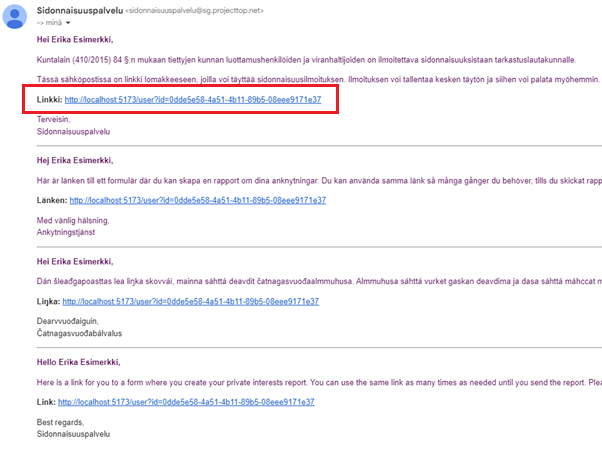
Saat sidonnaisuuspalvelulta sähköpostin. Klikkaamalla linkkiä pääset ilmoittamaan sidonnaisuutesi. (Jos sähköpostia ei heti löydy, tarkista roskapostikansio)
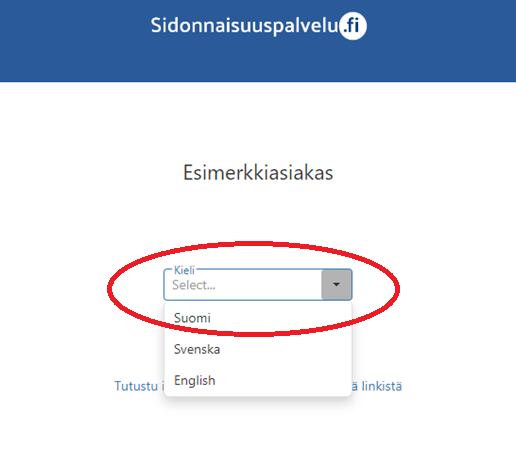
Sidonnaisuuksien ilmoittamista varten varmistat henkilöllisyytesi. Valitse ensin valikosta kieli.
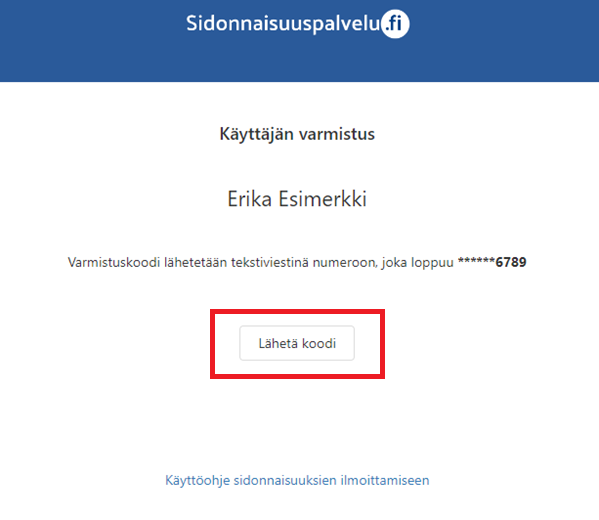
Tämän jälkeen klikkaa “Lähetä koodi”.
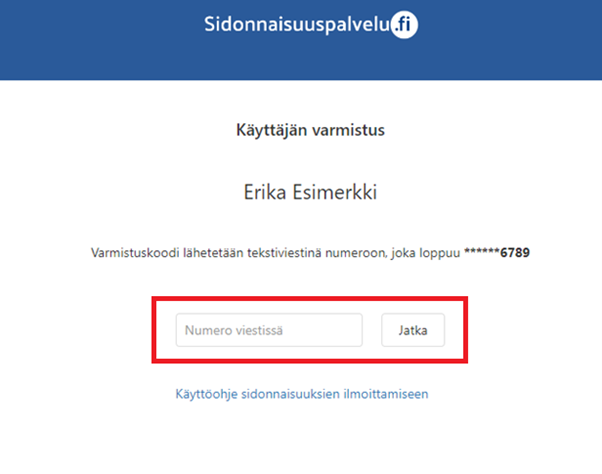
Kirjoita sen jälkeen tekstikenttään tekstiviestillä saamasi numerokoodi:
Etene klikkaamalla “Jatka”.
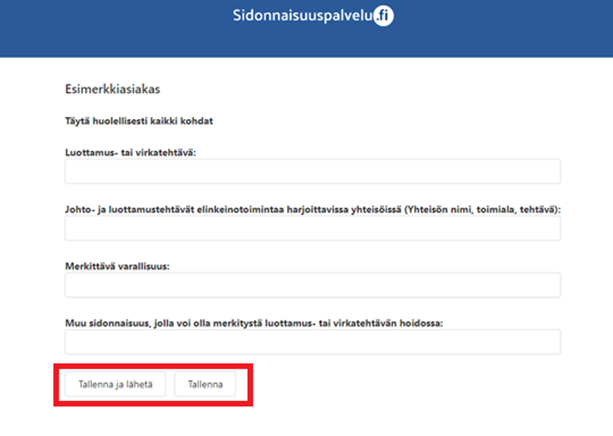
Varmistuksen jälkeen pääset ilmoituslomakkeelle. Täytä tiedot ja klikkaa “Tallenna ja lähetä”. Jos et saa tietoja täytettyä kerralla valmiiksi, klikkaa “Tallenna”. Voit täyttää lomakkeen loppuun myöhemmin.
Tämä ohje on Sidonnaisuuspalvelun pääkäyttäjille, eli hallinnoijille. Ohjeessa kerrotaan miten voit lisätä tai poistaa hallinnoijia järjestelmässä sekä miten voi muokata hallinnoijan tietoja. Hallinnoijan lisääminen Siirry
Tässä ohjeessa kerrotaan, miten hallinnoijat kirjautuvat Sidonnaisuuspalveluun kaksivaiheisella tunnistautumisella sekä miten autentikointisovellus otetaan käyttöön tai poistetaan käytöstä. Kirjautumisvaihtoehdot: SMS-tunnistautuminen Sähköpostitunnistautuminen Autentikointisovelluksella tunnistautuminen SMS-tunnistautuminen Kun haluat
Tässä ohjeessa kerrotaan, miten käytät sarakevalitsinta ja viet ilmoittajien tietoja PDF tai XLSX-tiedostoon. Klikkaa Ilmoittajat – näkymässä yläpalkin oikeassa reunassa näkyvää Sarakevalitsin – näppäintä. Ruudun
Valitse valikosta kohta Raportit. Klikkaa linkkiä kohdassa Hyväksyntää odottavat. Aukeaa raportti hyväksyntää odottavista. Voit tarvittaessa suodattaa ilmoituksia esimerkiksi sukunimellä. Näin voit tulostaa myös yksittäisen henkilön
Valitse valikosta kohta Raportit. Klikkaa linkkiä kohdassa Hyväksytyt ilmoitukset. Voit hakea henkilöitä esimerkiksi sukunimellä. Klikkaamalla hiiren oikealla sidonnaisuusilmoituksen päällä voit valita Print, jolloin pääset tulostusnäkymään.
Ilmoittajat-näkymässä valitse ilmoittajat täppäämällä ylin laatikko, joka valitsee kaikki ilmoittajat. Klikkaa sitten Lähetä pyyntöjä. Avautuu ikkuna, jossa voit valita viestipohjan mukaan pyyntöihin ja tarkistaa tehtävät
Hyväksytyn ilmoituksen korjaaminen tapahtuu ilmoittajat-näkymästä. Valitse ensin ilmoittaja, jonka ilmoitusta haluat korjata. Klikkaa ilmoittajan kohdalla “Luo esitäytetty ilmoituslomake”. Klikkaa alhaalta “Muokkaa”. Tämän jälkeen voit korjata
Ilmoittajan tietoihin voi ilmoittajat-näkymässä lisätä pääkäyttäjän toimesta kommentin. Klikkaa ilmoittajat ja valitse ilmoittaja, jonka tietoihin haluat lisätä kommentin. Kirjoita kommentti tiedot-kohdassa sille varattuun tekstikenttään ja